[Oracle with SQL_Developer] 계정 설정 및 권한 주기
[ SQL Developer 설치(JDK17) ]
https://www.oracle.com/database/sqldeveloper/technologies/download/
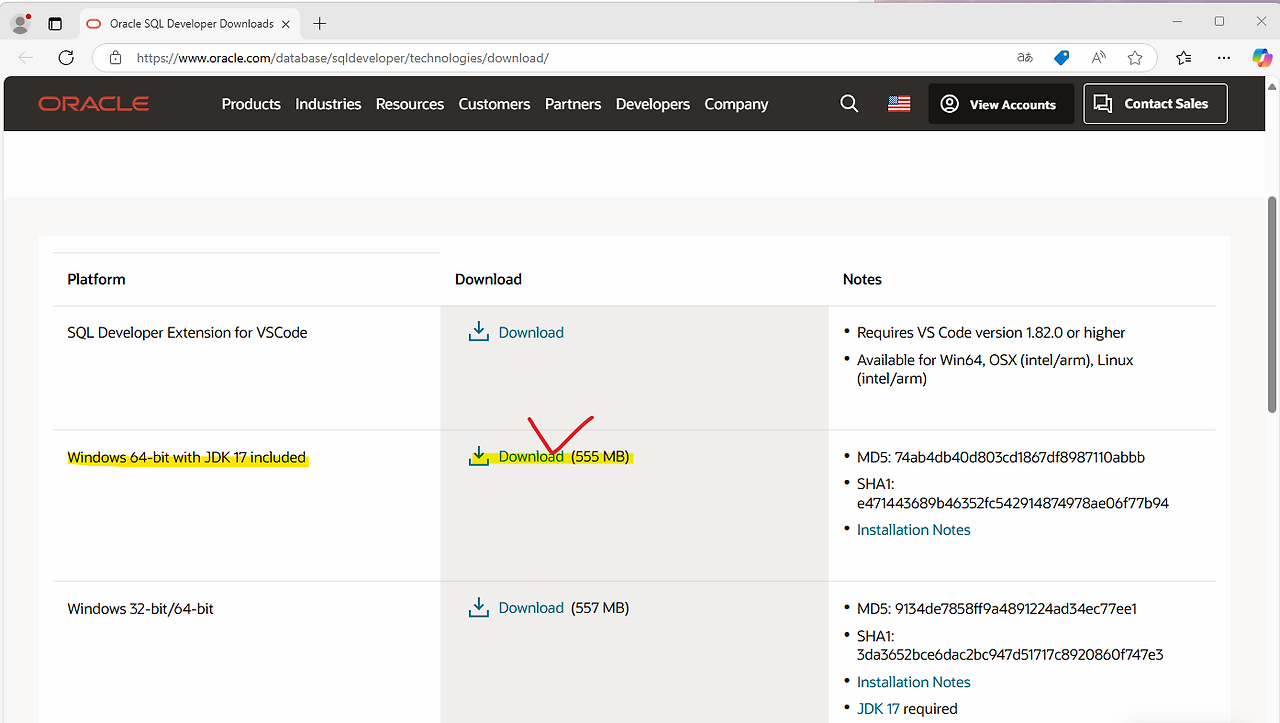
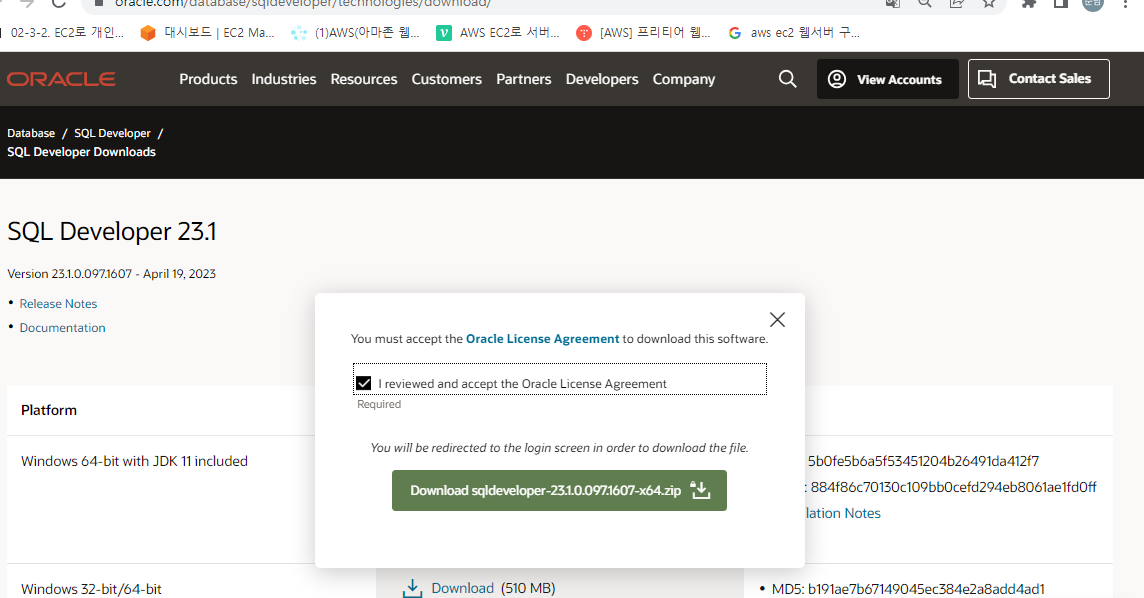
로그인후 다운로드
다운받은 파일을 해당 폴더(5. SqlDeveloper) 먼저 생성)로 이동

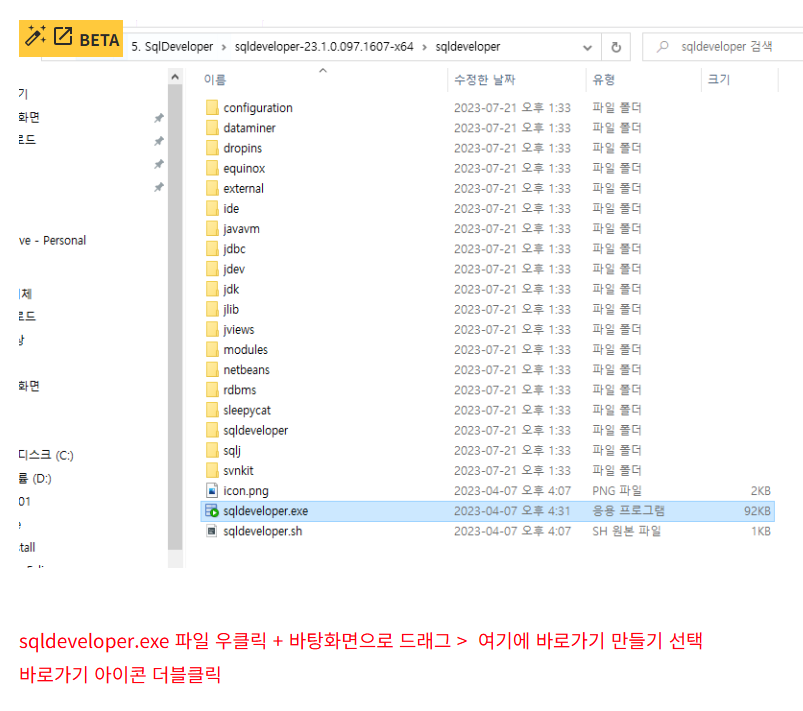
압축해제후 해당 폴더로 이동
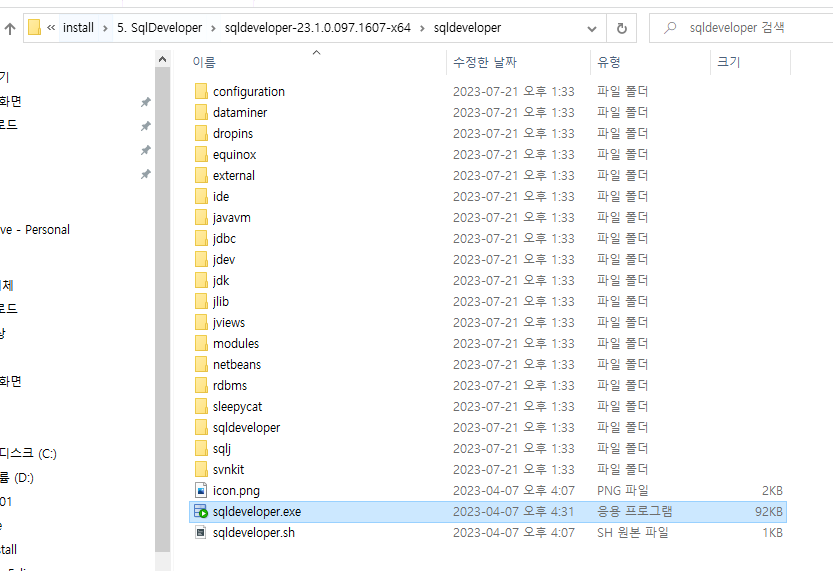
sqldeveloper.exe 파일 우클릭 + 바탕화면으로 드래그 > 여기에 바로가기 만들기 선택
바로가기 아이콘 더블클릭
계정 Name : system_04
사용자이름 : system
비밀번호 : oracle (설치시 입력한 비밀번호)
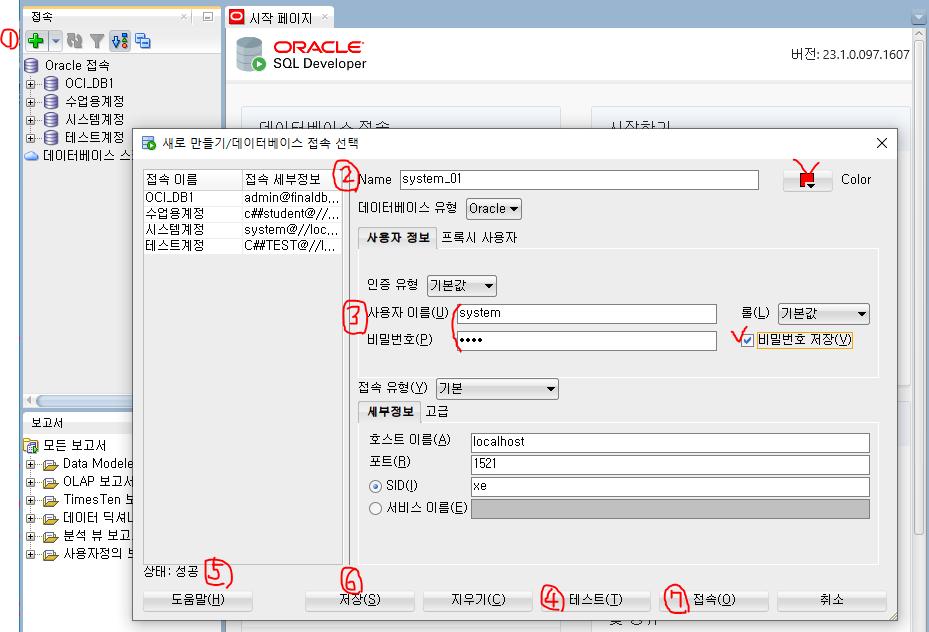
- 계정생성 : system_04(관리자계정)에서 scott_04 계정 생성
- + 접속 눌러 계정연결만 한다.
사용자이름 : scott_04
비밀번호 : tiger

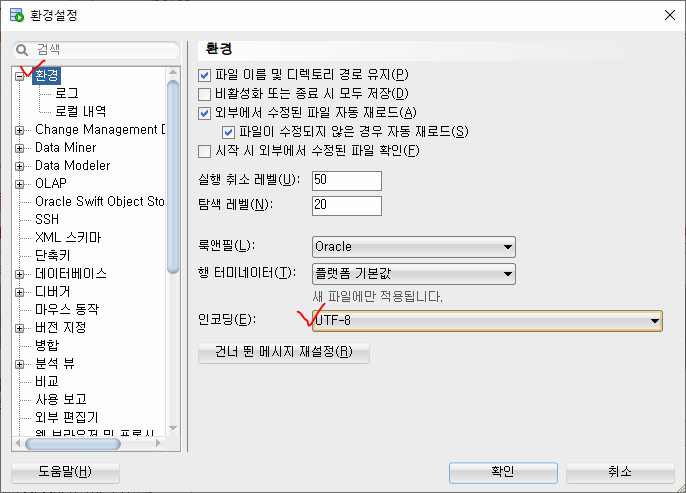
* 한글 깨지는 경우
도구 - 환경 > 오른쪽 인코딩을 UTF-8로 변경후 깨진 파일을 다시 OPEN
* DBeaver 툴에서 SQLDeveloper로 연동시 계정만 연결해주면 된다.
* 주석 색깔바꾸기 : 도구 > 환경설정 >코드편집기 - PL/SQL구문 색상 - PL/SQL 주석 - 전경색 변경
도구 > 환경설정 > 코드편집기 > 글꼴 - 글꼴크기
-- 도구>환경설정> pl/sql 구문색상 - PlSqlLogger > 색깔지정
------------------------------------------------------------------------------
- 수업 : DBeaver => Desc, savepoint, index, procedure 실행안됨
계정은 생성만 해주면 자동연결
hr 계정은 자동 연결해줌
SQLDeveloper => 트랜잭션부터 SQLDeveloper로 수업
[ 참고용 ]
https://developer.oracle.com/databases/ => JDK 11버전
Downloads > Dababases > 아래 Developer Tools - SQL Developer
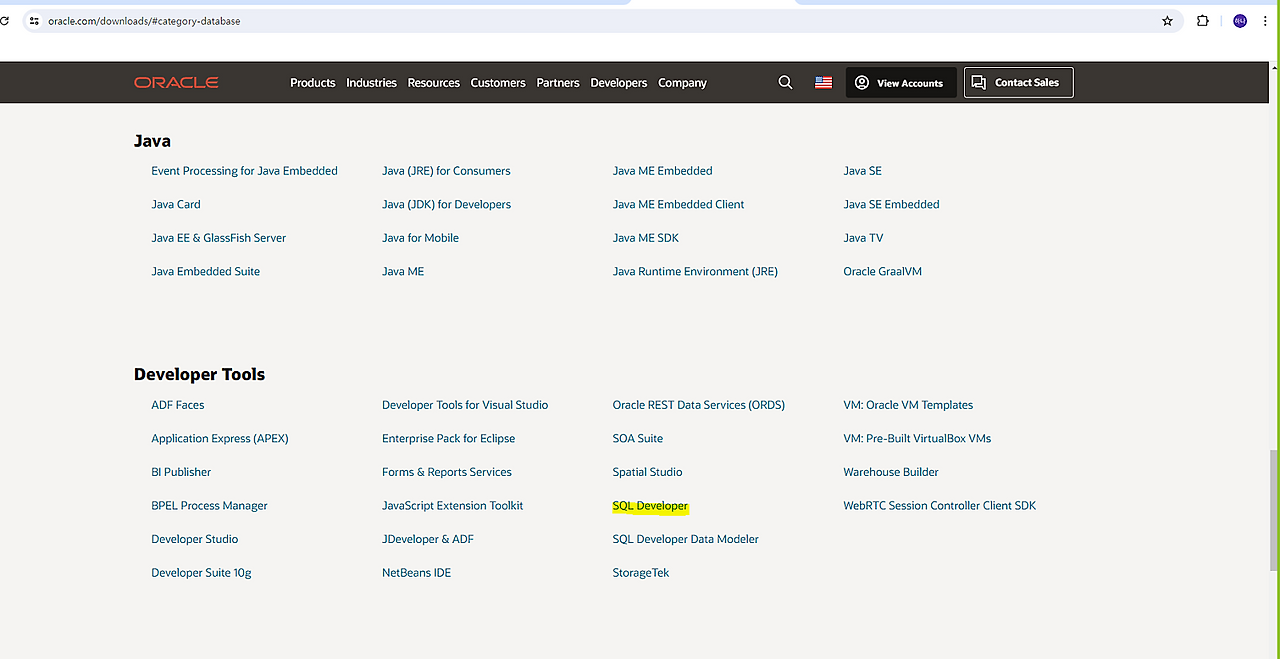
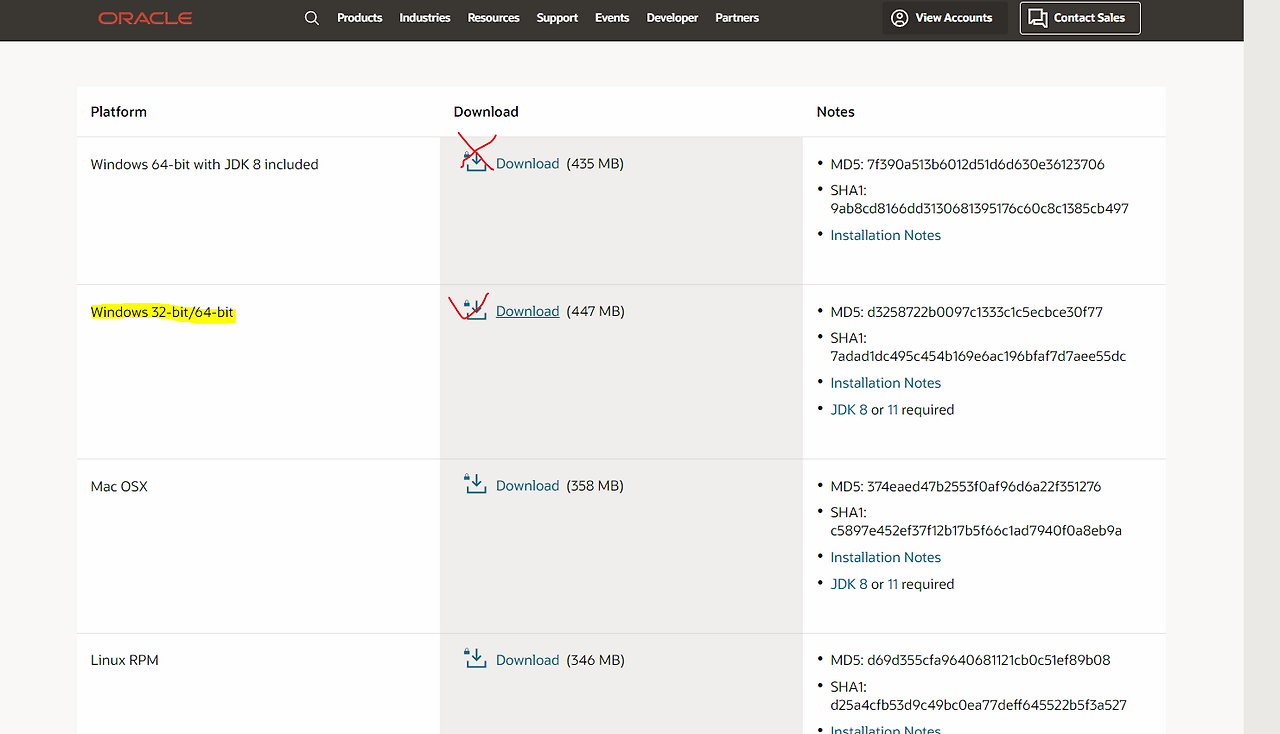
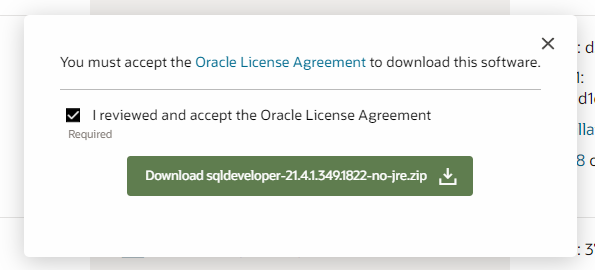
D:\Dev03\install > 폴더생성 : 3. Sql Developer후 다운로드 파일을 붙여넣는다.

폴더에 압축풀기

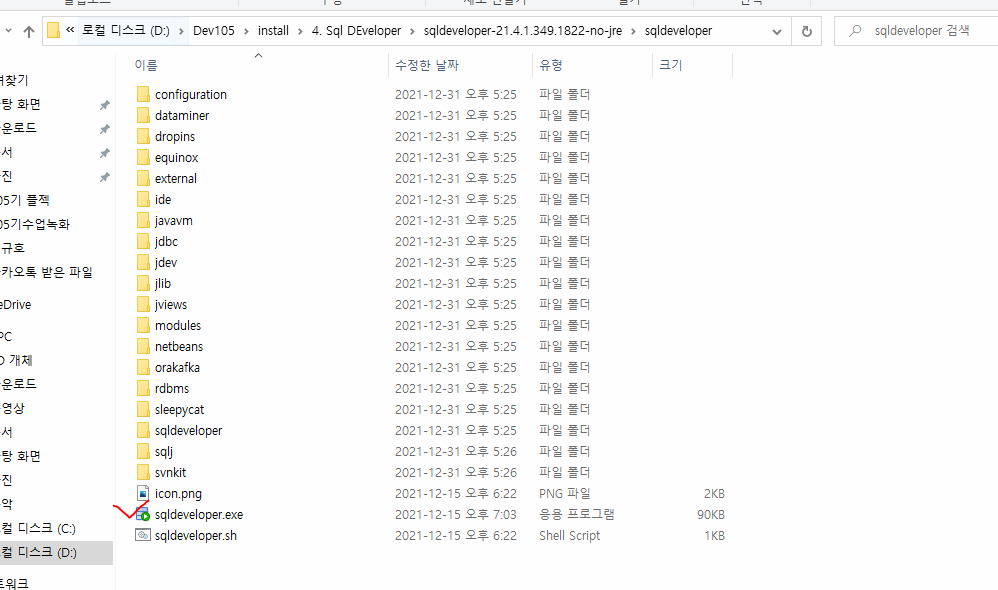
1. 압축해제 폴더 더블클릭해서 아래처럼 이동후 sqldeveloper.exe 더블클릭
2. 5-2는 생략
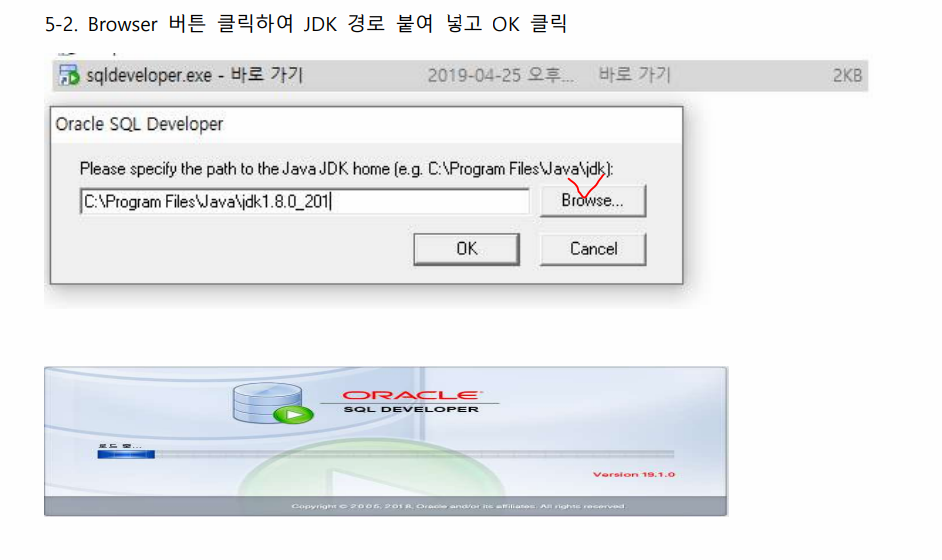
JDK 경로 : C:\Program Files\Java\jdk1.11
참고 ) jdk1.8.0_311, jre1.11 설치되어 있어야 함
=> 설치안되어 있으면 1. jdk 가서 설치
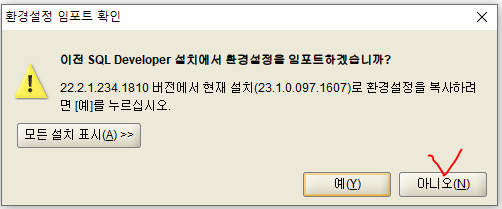
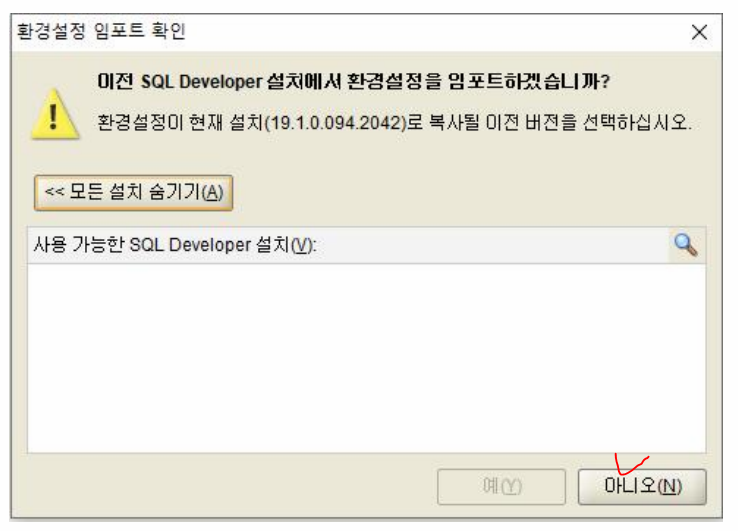
3. 아니오 선택
4.

5. 계정생성 => 왼쪽위 녹색 아이콘(+) 클릭
System 계정생성 : 사용자이름 system / 비밀번호 oracle -> 비밀번호 저장 체크, 테스트버튼 : 성공 -> 저장 -> 접속 ..
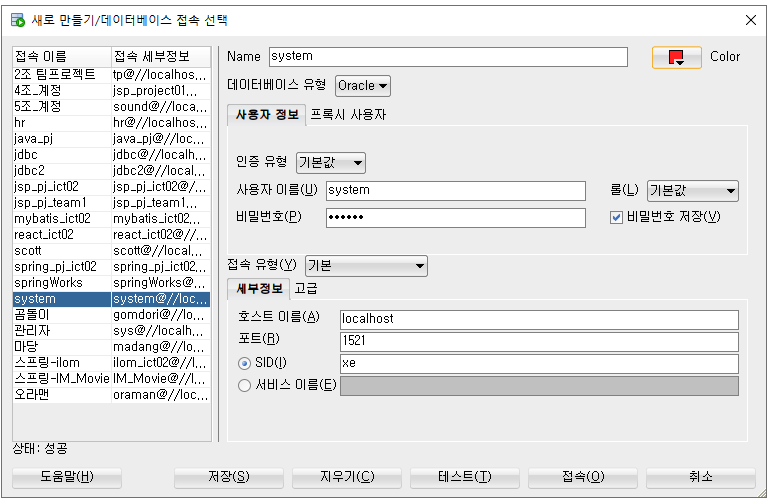
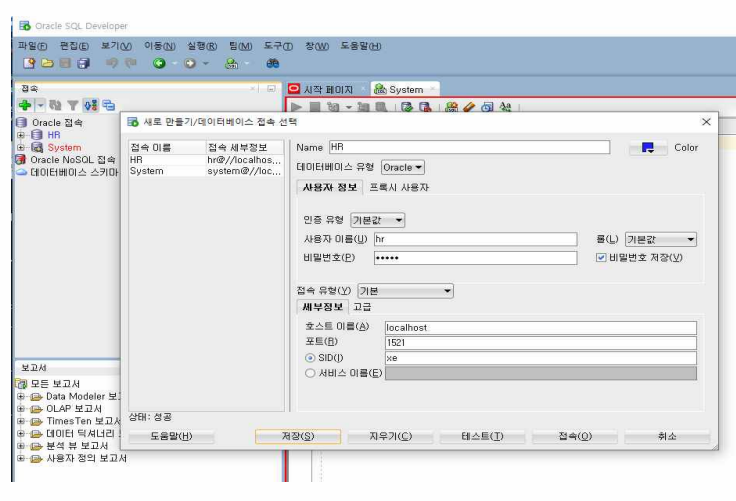
6. System에서 hr 계정 연결하기
7. + 누르고 HR 계정생성 : hr/tiger
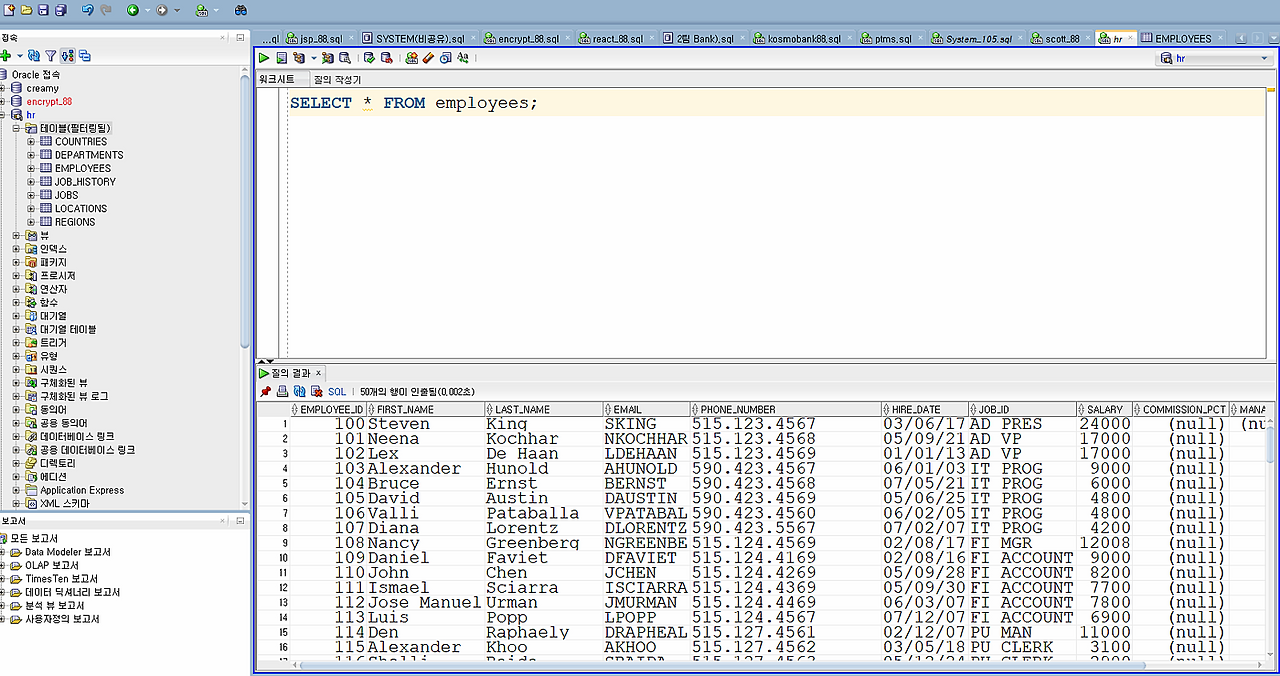
hr 계정으로 바꾸고 SELECT * FROM employees; ctrl + enter를 누르면 107건이 조회된다.
* 한글 깨지는 경우 도구-환경설정-en 검색 -environment에 인코딩을 UTF-8로 변경
* DBeaver 툴에서 SQLDeveloper로 연동시 계정만 연결해주면 된다.
* 주석 색깔바꾸기 : 도구-환경설정-코드편집기 - PL/SQL구문 색상 - PL/SQL 주석 - 전경색 변경
-- 도구>환경설정> pl/sql 구문색상 - PlSqlLogger > 색깔지정
- 수업 : DBeaver => Desc, savepoint, index, procedure 실행안됨
계정은 생성만 해주면 자동연결
hr 계정은 자동 연결해줌
SQLDeveloper => 트랜잭션부터 SQLDeveloper로 수업
-- SYSTEM_04 관리자 계정은 (SYSTEM/비밀번호 oracle)로 연결
-- 모든 계정은 관리자인 SYSTEM_04 계정에서 계정 생성

-- 1. 사용자 계정생성 : scott_04 계정생성 .. 1,2,3번
-- create user <계정이름> identified by <계정암호> default tablespace users;
-- create user scott_05 identified by tiger default tablespace users;

-- 2. 사용자 권한 부여
-- grant [시스템 권한] to [계정];
--grant connect, resource, create view, create session to scott_05;

-- 3. 락 해제
-- alter user <계정이름> account unlock;
--alter user scott_05 account unlock;

//////////////////////////////////////////////////////

-- hr 계정사용(오라클에서 제공하는 인사관리데이터) .. 2, 3, 5번
-- 생성하지 않음
-- 2. 사용자 권한 부여
-- grant [시스템 권한] to [계정];
grant connect, resource, create view, create session to hr;

-- 3. 락 해제
-- alter user <계정이름> account unlock;
alter user hr account unlock;

-- 5. 패스워드 변경
--alter user <계정이름> identified by <패스워드>;
alter user hr identified by tiger;
/////////////////////////////////////////////////////////

--  권한취소
-- revoke [시스템 권한] from [계정];
-- revoke create view from jdbc;

-- 4. 계정 잘못만든 경우 계정, 객체 삭제하기
-- drop user <계정이름> cascade;
-- drop user hr cascade;

오라클 DBMS 에서 아래 보기처럼 SCOTT 계정의 정보를 출력하시오.(사용자이름, 계정상태, 테이블공간, 생성일자)
-- SYSTEM 계정에서 실행
SELECT username, account_status, default_tablespace, created
  FROM dba_users
 WHERE username = 'SCOTT_05';