Python 가상환경 설정
2025. 6. 17. 13:03ㆍ언어/Python
설치한 버전 : Python 3.12.8
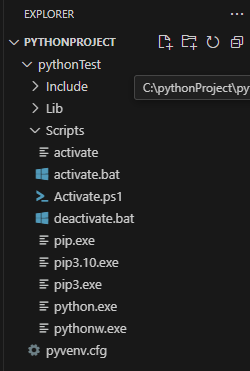
-> 에러 : python -m venv 가상환경이름
-> 위 처럼 입력시 Script 형식으로 되는 것이 아니

설치한 버전 : Python 3.10.10
-> 정상적으로 해결
1. 파이썬 가상환경 생성 윈도우 버전 (Create a Python virtual environment - Window)
윈도우 버전
1. 가상 환경 생성
python -m venv [가상환경폴더이름] #폴더이름 주로 venv, env, myenv등 사용(작명자유임)

2. 가상 환경 활성화
.\[가상환경폴더이름]\Scripts\activate

* 권한 에러 발생 시
2-1. Windows PowerShell 관리자로 실행
2-2. Set-ExecutionPolicy RemoteSigned 입력 후 Y 입력
2-3. 다시 활성화 시도

3. 패키지 설치
pip install [패키지이름]

4. 패키지 목록 저장
pip freeze > requirements.txt

5. vscode 설정
단축키 : Ctrl + Shift + P
Python: Select Interpreter 클릭 후 가상 환경 선택 (myenv)

6. 가상 환경 비활성화
deactivate

7. 가상 환경 폴더 삭제
rmdir myenv

8. vscode 설정 해제
단축키 : Ctrl + Shift + P
Python: Select Interpreter 클릭 후 기존 환경 선택 (글로벌)

9. 공용 공간 패키지 + 가상 환경 생성
python -m venv myenv --system-site-packages #해당 컴퓨터의 이미 설치되어있는 패키지를 새로운 가상환경으로 가져옴

10. 패키지 설치 (파일로부터)
pip install -r requirements.txt

11. 가상 환경 내 패키지 목록 조회
pip list --local
2. 파이썬 가상환경 생성 맥 버전 (Create a Python virtual environment - Mac)
1. 가상 환경 생성
python3 -m venv [가상환경폴더이름] #폴더이름 주로 venv, env, myenv등 사용(작명자유임)

2. 가상 환경 활성화
source myenv/bin/activate

3. 패키지 설치
pip3 install [패키지 이름]

4. 패키지 목록 저장
pip3 freeze > requirements.txt

5. vscode 설정
단축키 : Command + Shift + P
Python: Select Interpreter 클릭 후 가상 환경 선택 (myenv)

6. 가상 환경 비활성화
deactivate

7. 가상 환경 폴더 삭제
rm -rf myenv

8. vscode 설정 해제
단축키 : Command + Shift + P
Python: Select Interpreter 클릭 후 기존 환경 선택 (글로벌)

9. 공용 공간 패키지 + 가상 환경 생성
python3 -m venv myenv --system-site-packages #해당 컴퓨터의 이미 설치되어있는 패키지를 새로운 가상환경으로 가져옴

10. 패키지 설치 (파일로부터)
pip3 install -r requirements.txt

11. 가상 환경 내 패키지 목록 조회
pip3 list --local'언어 > Python' 카테고리의 다른 글
| [디장고 웹 프로젝트 환경설정 및 간단한 게시판] (0) | 2025.11.29 |
|---|---|
| 코노라 스크래핑, 기타 JSON 크롤링 하는방법 (0) | 2025.08.07 |
| 라이브러리 (0) | 2025.08.06 |